El Portal SAP es el único medio oficial y autorizado para solicitar nuestras vacaciones. No te preocupes, es muy sencillo y aquí te decimos cómo hacerlo.
El primer paso es planear bien tus actividades laborales y coordinar todo para que disfrutes de tus días libres sin preocupaciones. Después platica con tu jefe directo sobre las fechas en las que deseas ausentarte, para ponerlo al tanto y contar con su visto bueno. Te recomendamos hacer esto con tiempo suficiente, de forma que ambos tengan oportunidad de coordinarse.
¿Listo? Ahora sí, vamos a ingresar a tu Portal SAP.
Primero, la solicitud:
1
Ingresa Controlnet ( http://controlnet/index.php/ ) y posteriormente haz clic en Portal SAP, dentro del menú “Ligas a Aplicaciones”.
2
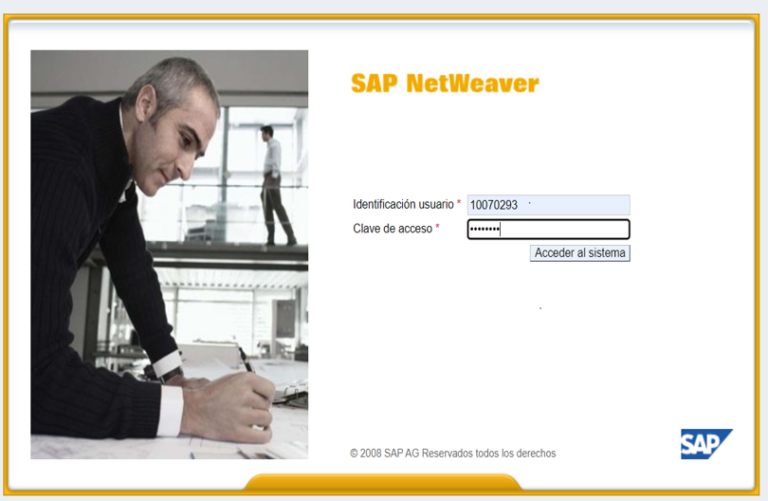
a) En “Identificación de usuario”, teclea tu número de colaborador b) En “Clave de acceso”, tu contraseña
En caso de estar bloqueada o caducada, envía correo al CAS cas@ccontrol.com.mx, incluyendo nombre completo y número de colaborador, solicitando actualización de contraseña.
3
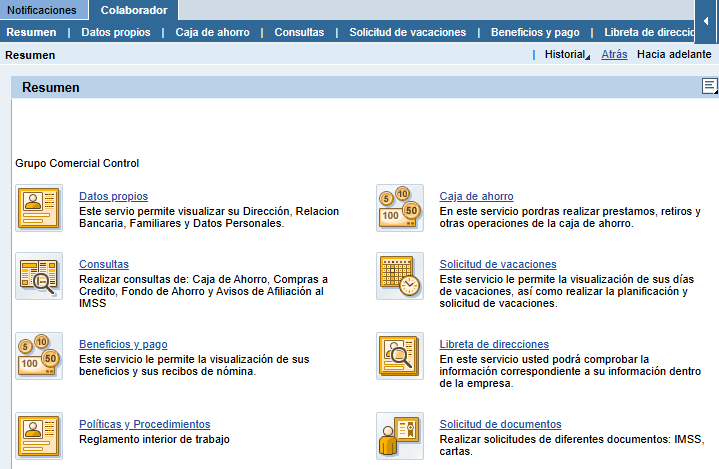
Una vez dentro, selecciona la pestaña “Colaborador”.
4
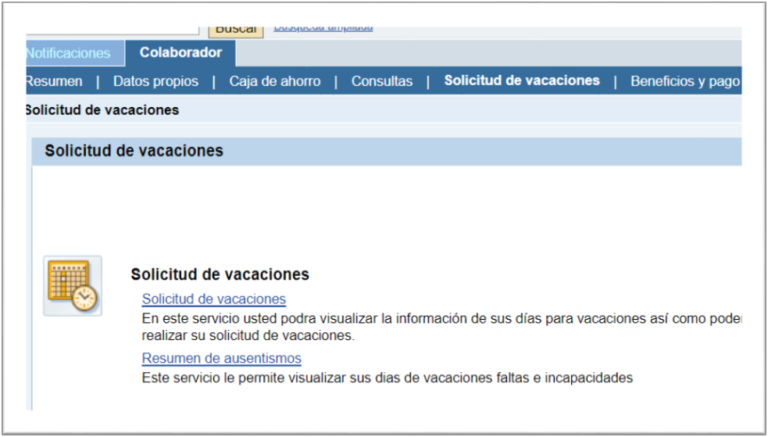
Elige el submenú “Solicitud de vacaciones” y después la opción que lleva el mismo nombre.
5
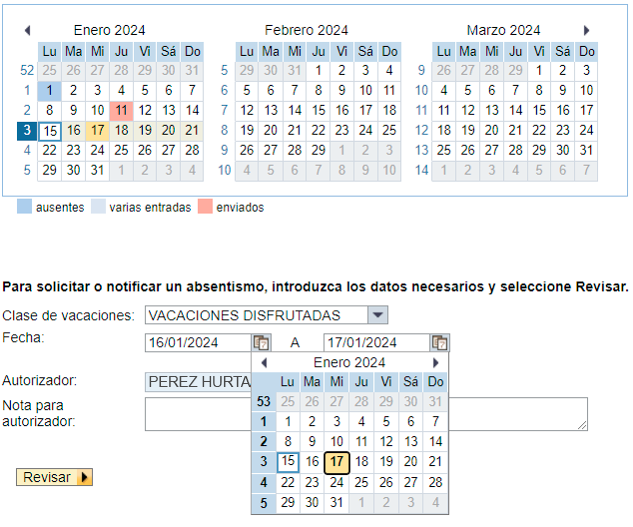
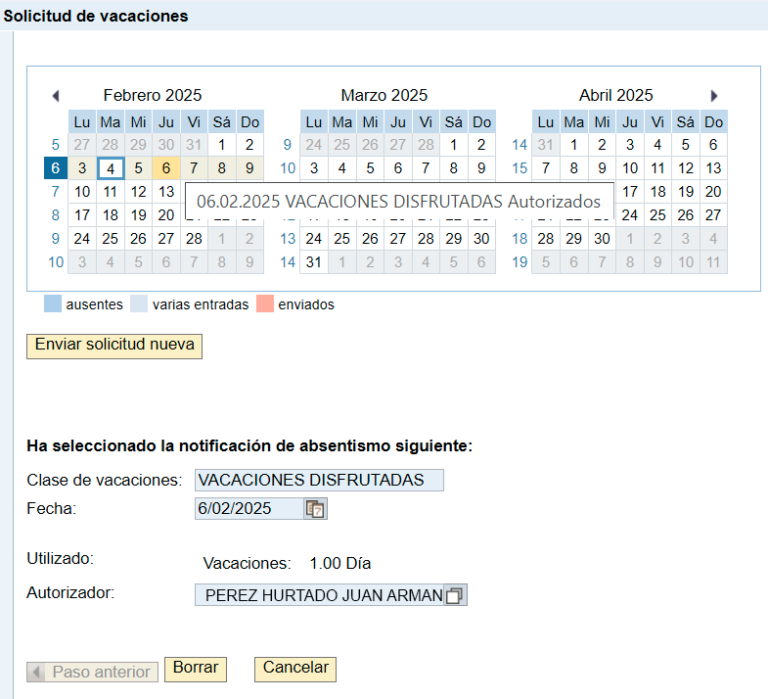
Se abrirá un calendario. En la parte inferior haz clic en “Fecha” y selecciona el día en que inician y el día en que terminan tus vacaciones. Posteriormente, haz clic en el recuadro “Revisar” para que le llegue tu solicitud a tu jefe inmediato, quien deberá autorizarlas también por medio del Portal SAP.
6
Revisa que toda la información sea correcta y haz clic en “Enviar”.
Después, la autorización:
1
Ahora le toca a tu jefe. Avísale en cuanto sea posible que ya capturaste tu solicitud, ya que cuenta sólo hasta el día siguiente para autorizarlas.
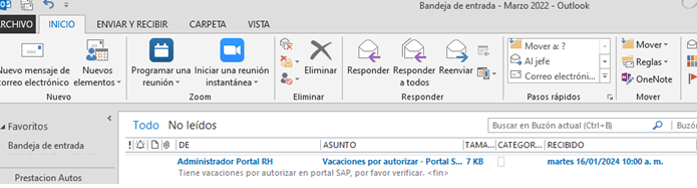
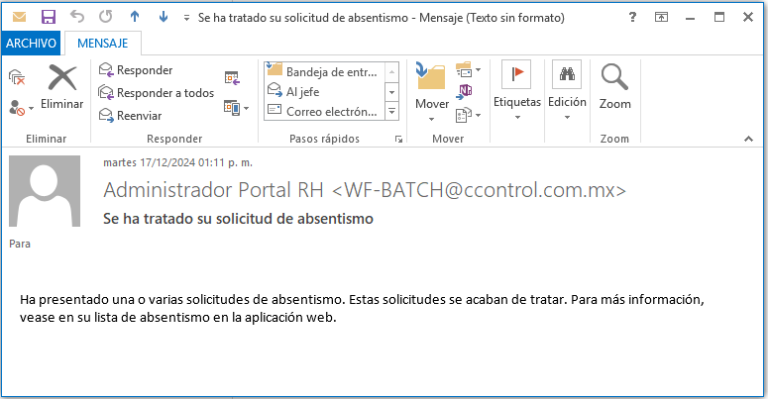
A él o ella le llegará por correo electrónico una notificación de tu solicitud de vacaciones para su autorización, de parte de “Administrador Portal RH”.
TIP: Independientemente de esta notificación, si lo desea puede ingresar directamente al Portal SAP una vez que le hayas avisado.
2
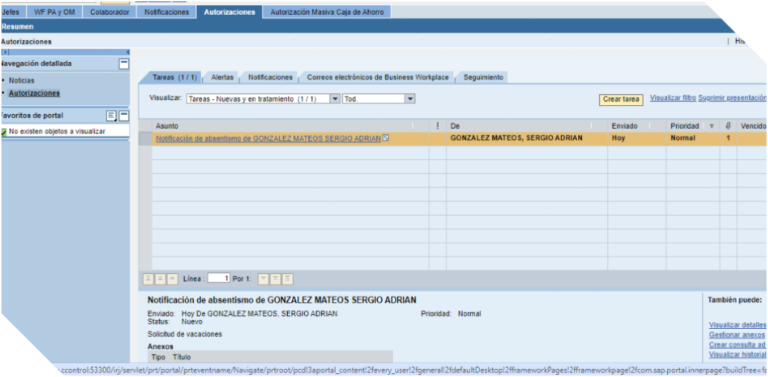
Deberá seguir los mismos pasos mencionados anteriormente para ingresar al Portal SAP, pero en el caso de tu jefe, deberá hacer clic en la pestaña “Autorizaciones”.
3
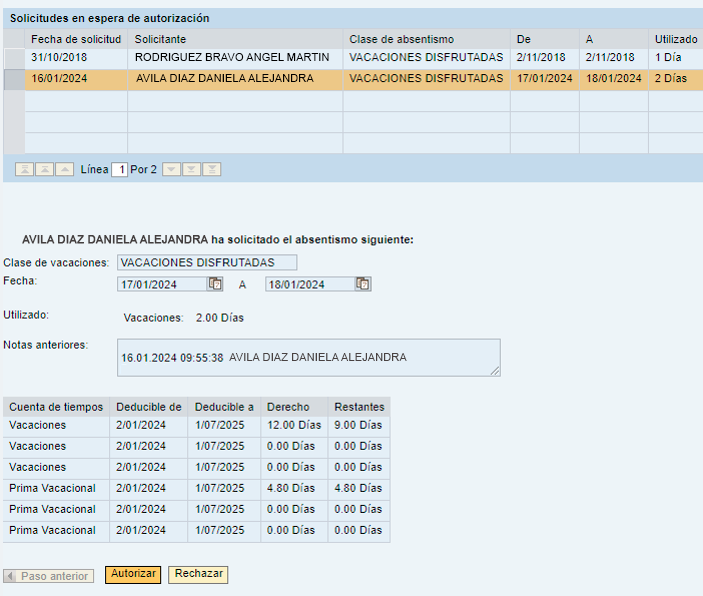
Se le desplegará una lista de solicitudes pendientes de autorizar, donde deberá seleccionar la que tenga tu nombre.
En la parte inferior podrá revisar la información de tu solicitud, así como los días que tienes disponibles y los periodos a los que corresponden.
Para autorizar tu solicitud, deberá hacer clic en el botón “Autorizar”.
4
Una vez que tu jefe haya autorizado tus vacaciones, a ti te llegará un correo electrónico de parte de “Administrador Portal RH” notificándote al respecto.
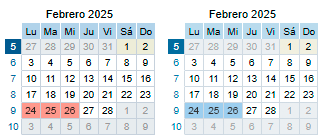
TIP:Independientemente de esta notificación, puedes ingresar directamente al Portal SAP para revisar si tus vacaciones ya fueron autorizadas. Revisa la opción “Resumen de ausentismos”.
Si los días que solicitaste aparecen sombreados en rosa, aún no te los autoriza tu jefe.
Si aparecen sombreados en azul, ya fueron autorizados.
Si necesitas cancelar vacaciones solicitadas:
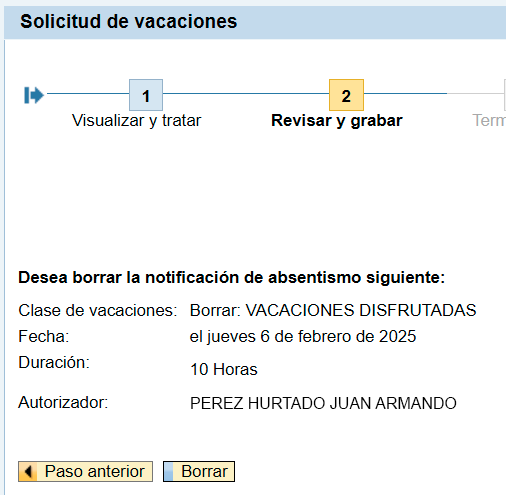
Ingresa al calendario (paso 5), selecciona los días que solicitaste y haz clic en el botón “Borrar”.
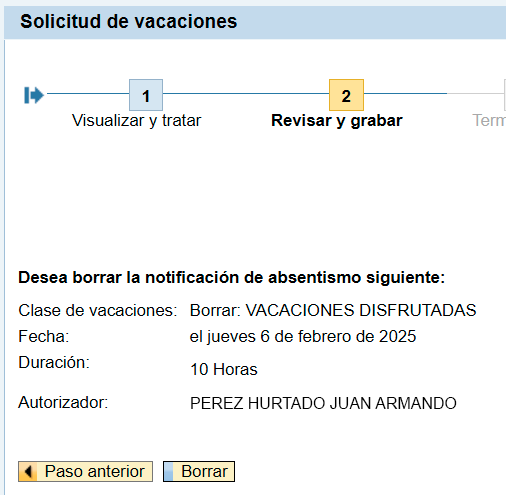
Después revisa bien la información, y nuevamente haz clic en “Borrar”.
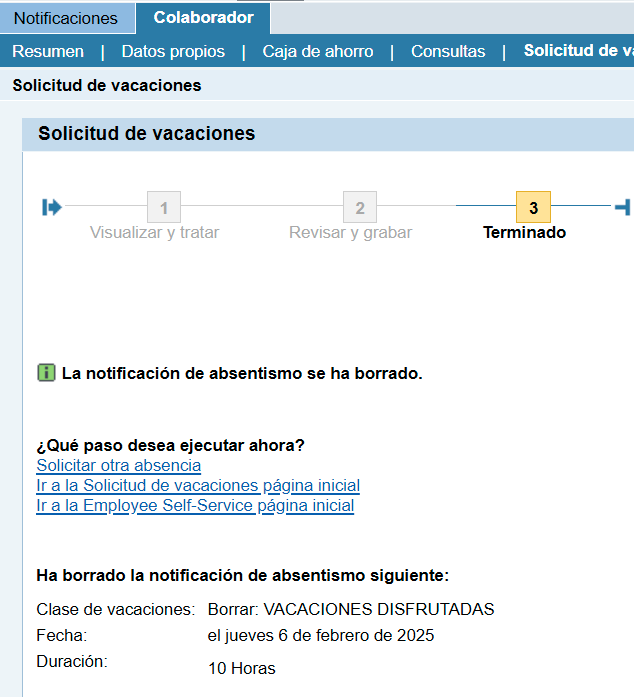
Por último, el sistema te informará que tu solicitud ha sido borrada. Si lo requieres podrás hacer una nueva solicitud de vacaciones.
¡Eso es todo! Ahora sí: a esperar el día en que inician tus vacaciones para disfrutar de tu tiempo personal. ¿Verdad que es súper sencillo?
¿Te gustaría saber qué otras cosas puedes hacer por medio de Portal SAP? ¡Déjalo en los comentarios!