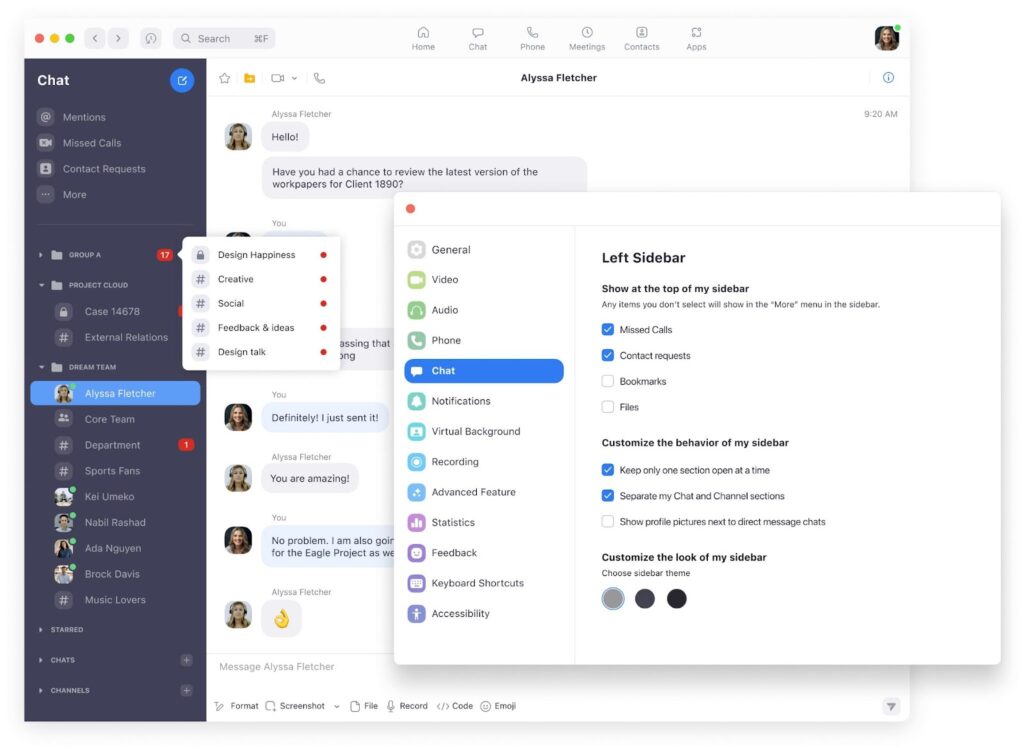
Nuestro nuevo chat es súper práctico y fácil de utilizar, aquí te van algunos tips para que te vuelvas un experto:
Cómo iniciar un nuevo chat individual o de grupo
Después de entrar a la pestaña ‘Chat en equipo’, se desplegará un menú del lado izquierdo de tu pantalla.
En la esquina superior derecha del menú, haz clic en el signo más y luego en el icono ‘Mensaje’.
Introduce el nombre o una dirección de correo electrónico del contacto de Zoom con el que deseas chatear.
Añade otros nombres o direcciones de correo electrónico según sea necesario.
Teclea tu mensaje; luego, pulsa la tecla Intro o haz clic en el icono de enviar en la esquina inferior derecha del cuadro de redacción de chat.
Cómo buscar contactos, chats de grupo, canales o mensajes específicos
En la esquina superior izquierda, haz clic en la barra de búsqueda; o bien, utiliza el atajo de teclado Ctrl+F (Windows)o Comando(⌘)+F (macOS) para saltar rápidamente al cuadro de búsqueda.
Se mostrarán las 10 búsquedas más recientes.
Introduce las palabras clave que desea buscar.
De forma predeterminada, Zoom buscará en todos los chats, canales, mensajes y contactos, pero hay otros filtros disponibles para restringir la búsqueda.
Además de texto, ¿qué más puedo enviar?
En el cuadro de redacción del chat, haz clic en una de las siguientes opciones que aparecen como iconos en la parte inferior:
Emoji: muestra una lista de emojis. Haz clic en un emoji para agregarlo al mensaje.
GIF: se muestra una lista de GIF. Haz clic en GIF para agregar un GIF animado a tu mensaje, también puedes buscarlos usando palabras clave.
Archivo: muestra las opciones para adjuntar un archivo al mensaje. Haz clic en ‘Su ordenador’ o en cualquier servicio de archivos de terceros para enviar un archivo.
Captura de pantalla: minimiza la ventana de Zoom y captura una parte de tu pantalla haciendo clic y arrastrando la caja de captura. Una vez que tomes la captura de pantalla, puedes agregar flechas, formas y texto a la imagen.
Mensaje de voz: Haz clic en el icono del micrófono, se abrirá una grabadora de voz para mensajes breves de audio.
Mensaje en video: Haz clic en el icono de la cámara, se abrirá una grabadora de video con la que podrás mandar mensajes breves en video.
Cómo invitar a los miembros del chat a una reunión
Selecciona un chat.
En la esquina superior derecha de la ventana de chat, haz clic en el icono de vídeo.
Haz clic en Sí para confirmar que invitarás a todos los miembros del chat de grupo o canal a una reunión.
¿Ves? ¡Facilísimo! Ahora ya lo sabes, mantén abierta tu app de Zoom durante toda tu jornada laboral para estar en contacto.
Si tienes alguna duda, comunícate con el CAS Extensión: 5050 Correo electrónico: cas@ccontrol.com.mx WhatsApp: +1 (956) 378-4081